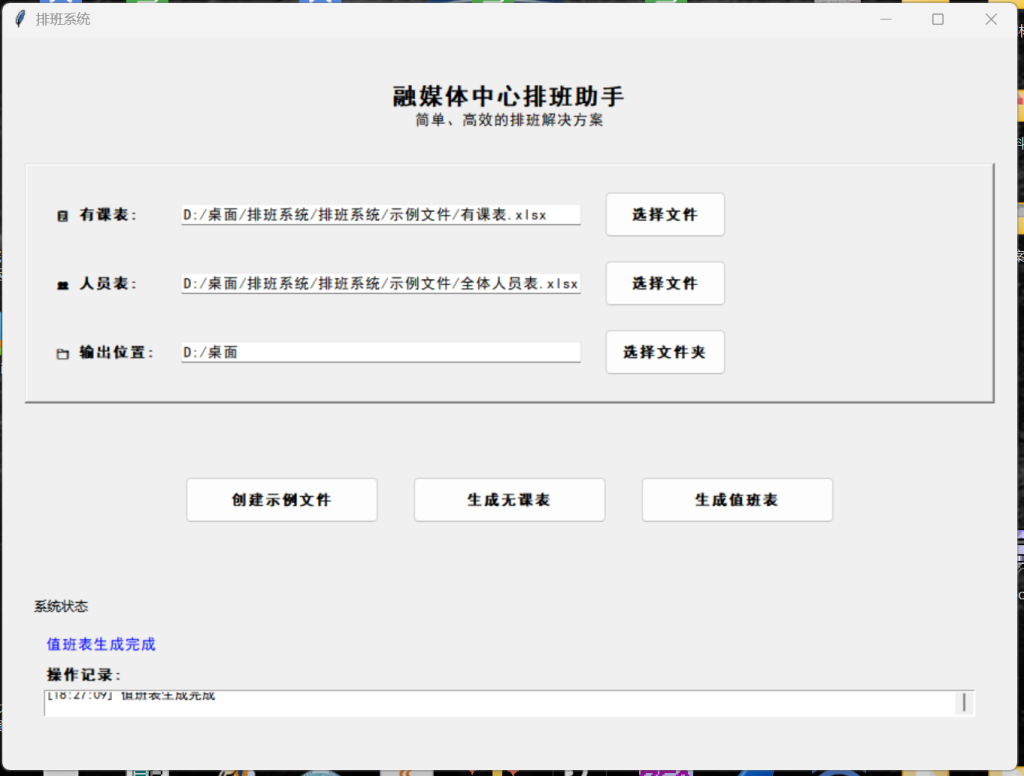
## 📋 系统介绍
这是一个简单易用的融媒体中心排班助手,专为解决值班安排问题而设计。系统采用直观的图形界面,无需任何编程知识即可轻松操作。
## 🚀 快速开始
### 方法一:直接运行(推荐)
如果您的电脑已安装Python环境:
1. 双击运行 `点击运行.bat`
2. 系统将自动启动图形界面
### 方法二:通过Python运行
直接在命令行中输入:
“`
python scheduler.py
“`
## 💡 功能说明
### 1. 创建示例文件
首次使用时,建议先点击此按钮创建示例文件,了解系统的工作方式:
– 系统会自动生成包含模拟数据的「有课表」和「全体人员表」
– 文件会自动加载到系统中,您可以直接进行下一步操作
### 2. 生成无课表
处理原始数据并生成无课表:
– 系统将自动识别并标记每个时间段无课的人员
– 在有课表中创建「其他事务」工作表用于记录特殊情况
– 生成的无课表会自动保存在「排班结果」文件夹中
### 3. 生成值班表
根据无课表智能排班:
– 遵循每人每周最多值班1次的规则
– 每个时间段随机安排1-2名无课人员
– 自动生成Excel和Word两种格式的值班表
## 📊 输入文件格式
### 有课表.xlsx
– **姓名列**:必须在第一列,用于标识人员
– **时间段列**:格式如”周一1-2节”、”周二3-4节”等
– **数据规则**:有课填入课程名,无课留空即可
### 全体人员表.xlsx
– **基本要求**:至少包含”姓名”列
– **可选信息**:可以添加”部门”、”职位”等其他列
## ⚠️ 注意事项
– 确保输入文件格式正确,尤其是列名和表头
– 如果排班结果不理想,可在有课表的「其他事务」工作表中调整人员特殊情况
– 生成的值班表可以直接在Excel或Word中编辑修改
## ❓ 常见问题
**问题**:无法启动程序
**解决方法**:确保您的电脑已安装Python 3.6或更高版本,并添加到系统环境变量
**问题**:排班结果中某些时间点无人值班
**解决方法**:检查是否有足够的无课人员,可能需要调整有课表或添加更多人员
**问题**:中文显示异常
**解决方法**:程序已设置中文字体支持,一般情况下不会出现问题
## 📝 提示
– 首次使用时建议先创建示例文件,了解整个工作流程
– 排班结果会自动保存在「排班结果」文件夹中
– 如遇困难,可以参考示例文件的格式来调整您的数据文件